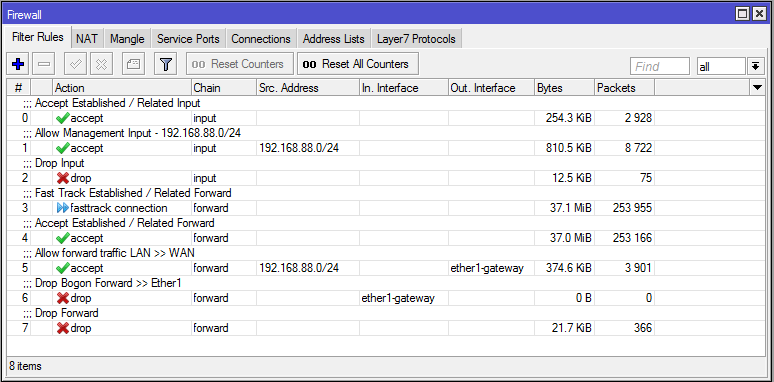
Cara Setting Firewall MikroTik untuk Jaringan Sekolah SMK
Cara Setting Firewall MikroTik di Jaringan SMK
Ringkasan: Firewall MikroTik adalah sistem penyaringan paket data yang wajib dikonfigurasi untuk menjaga keamanan jaringan sekolah. Artikel ini membahas langkah-langkah setting firewall MikroTik yang praktis dan cocok diterapkan di lingkungan SMK.
Apa Itu Firewall di MikroTik?
Firewall adalah fitur keamanan yang bertugas menyaring lalu lintas data berdasarkan aturan yang kita tentukan. Di MikroTik, firewall diakses melalui menu IP → Firewall dan bekerja menggunakan tiga chain utama:
- input — mengatur paket yang masuk ke router
- forward — mengatur paket yang melewati router
- output — mengatur paket yang keluar dari router
Di lingkungan SMK, firewall sangat berguna untuk melindungi jaringan dari serangan luar, membatasi akses siswa, dan mencegah penyalahgunaan bandwidth.
Persiapan Sebelum Konfigurasi
Pastikan kondisi berikut sebelum mulai konfigurasi:
- MikroTik sudah terhubung ke internet —
ether1sebagai WAN,ether2sebagai LAN - Sudah login ke Winbox menggunakan akun admin
- IP LAN sudah dikonfigurasi, contoh:
192.168.1.0/24
Langkah 1 — Izinkan Koneksi Established & Related
Rule ini wajib dipasang pertama agar koneksi yang sudah berjalan tidak terputus:
/ip firewall filter
add chain=input connection-state=established,related action=accept
add chain=forward connection-state=established,related action=accept
Langkah 2 — Blokir Akses WAN ke Router
Cegah akses langsung dari internet ke router untuk menghindari serangan dari luar:
/ip firewall filter
add chain=input in-interface=ether1 connection-state=new action=drop comment="Block WAN ke Router"
Langkah 3 — Blokir Situs dengan Layer 7
Untuk memblokir situs game online, gunakan fitur Layer 7 Protocol:
/ip firewall layer7-protocol
add name=block-game regexp="(freefire|mobilelegends|roblox|valorant)"

/ip firewall filter
add chain=forward layer7-protocol=block-game action=drop comment="Block game online siswa"
Langkah 4 — Blokir Akses Antar Jaringan
Jika SMK memiliki VLAN terpisah untuk guru dan siswa, blokir akses siswa ke jaringan guru:
/ip firewall filter
add chain=forward src-address=192.168.2.0/24 dst-address=192.168.1.0/24 action=drop comment="Block siswa ke jaringan guru"
Langkah 5 — Aktifkan NAT Masquerade
NAT diperlukan agar semua client di LAN bisa mengakses internet:
/ip firewall nat
add chain=srcnat out-interface=ether1 action=masquerade
Verifikasi Konfigurasi
Setelah semua rule ditambahkan, lakukan pengecekan berikut:
- Buka IP → Firewall → Filter Rules — pastikan urutan rule benar
- Coba akses internet dari client — pastikan koneksi normal
- Coba buka situs yang diblokir — pastikan tidak bisa diakses
Urutan rule firewall sangat menentukan. Selalu letakkan rule accept established di bagian paling atas agar koneksi aktif tidak terputus.
Kesimpulan
Setting firewall MikroTik untuk jaringan SMK bisa dilakukan dengan mudah menggunakan Winbox. Dengan memahami konsep chain input dan forward, jaringan sekolah bisa lebih aman dan terkontrol. Terapkan secara bertahap dan selalu uji setiap rule setelah ditambahkan.
